
Hero11 App में Recharge और Withdrawal कैसे करें
Recharge करना, Withdrawal submit करना, transaction status देखना तथा Support हेतु order details तैयार रखना सिखाने वाली सरल मोबाइल गाइड।

Recharge → Withdrawal → Status देखें
इस पेज पर
त्वरित उत्तर
Hero11 में Recharge या Withdrawal करने के लिए वर्तमान app में Wallet, Balance या funds section खोल लीजिए। जरूरी action चुन लीजिए, amount तथा screen पर दिखाई दे रही details review कर लीजिए, order submit कर दीजिए और Order ID सुरक्षित रख लीजिए।
इसके बाद उसी order को Statement या Transaction History में देखा जा सकता है। वर्तमान Android entry के लिए Hero11 app download information page खोलें। आगे बढ़ने के लिए आप Download Hero11 for Android भी चुन सकते हैं।
शुरू करने से पहले
वर्तमान Hero11 app उपयोग करें, जिस account को manage करना है उसमें sign in करें और Wallet या Balance section खोलें। अपना User ID और screen पर दिख रहा amount एक बार देख लें।
एक Recharge या Withdrawal निपट जाने के बाद अगला order आरंभ करने पर हर transaction का record स्पष्ट बना रहता है।
Hero11 में Recharge कैसे करें
Hero11 खोलकर Wallet या Balance पर जाएं। Recharge या Add Cash चुन लीजिए, amount भरें, screen पर मौजूद option चुन लीजिए, order review करके confirm कर दीजिए। App version के हिसाब से menu का नाम जरा भिन्न हो सकता है, पर Recharge option सरलता से पहचाना जा सकता है।
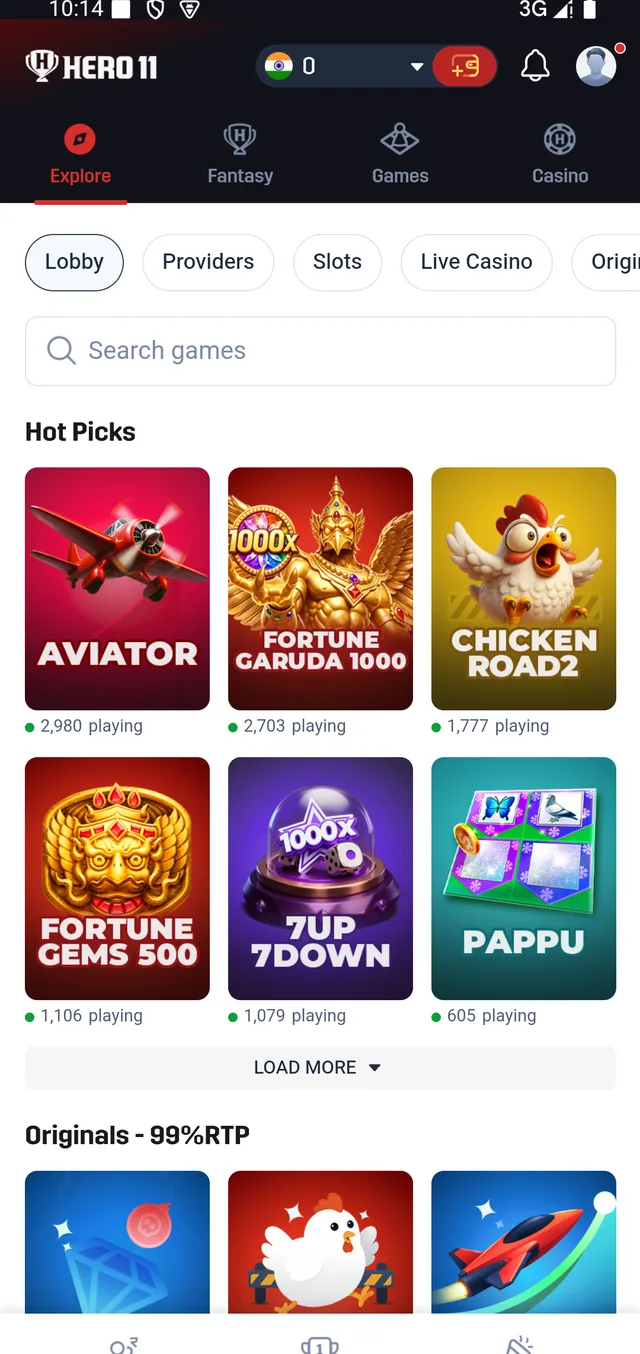
Recharge status कैसे देखें
Confirmation के बाद Transaction History या Statement खोल लीजिए। Amount, time तथा Order ID से सही order पहचान लीजिए। यही record आगे चलकर current status देखने में सहायता करता है।
- Order में दिख रहा amount देखें।
- Order ID सुरक्षित कर लें या स्पष्ट screenshot ले लें।
- उसी order को Transaction History के अंदर follow करते रहें।
- Order details के साथ date तथा time संभाल कर रखें।
Hero11 Withdrawal कैसे submit करें
चरण 1: Wallet या Balance खोलें
Hero11 में sign in करें और app में दिख रहा Wallet, Balance या funds section खोलें।
चरण 2: Withdrawal चुनें
Withdrawal या Withdraw चुन लीजिए, amount भरें तथा अपने account के लिए screen पर दिखाई दे रहे options follow कर लीजिए।
चरण 3: Order review करें
Confirmation screen पर amount तथा account details जाँच लें, उसके बाद Withdrawal submit कर दें।
चरण 4: Order ID सेव करें
Order ID, amount, date, time तथा current status साथ-साथ संभालें। Screenshot भी एक सरल reference बन जाता है।
चरण 5: Transaction History देखें
Latest displayed status देखने हेतु उसी Order ID को Transaction History या Statement में खोल कर देख लें।
Hero11 में “Processing” का मतलब
Withdrawal पर Processing दिख जाए तो उस order पर जो current status है उसे मान लें तथा Transaction History में उसी Order ID को follow करते रहें। अगला update इसी order record पर आएगा, अतः अलग से duplicate request बनाने की आवश्यकता नहीं रहती।
App version के हिसाब से status wording जरा बदल सकता है। Order ID संभालने से सही Withdrawal के साथ हर update को match करना सरल रहता है।
Recharge या Withdrawal कैसे track करें
- Hero11 खोलकर Wallet या Balance पर जाएं।
- Transaction History या Statement चुनें।
- Amount, time तथा Order ID की मदद से सही order पहचान लें।
- Current status पढ़ने के लिए order खोलें।
- In-app Support इस्तेमाल करते वक्त यही details तैयार रख लीजिए।
| Status या screen | इसका अर्थ | उपयोगी अगला कदम |
|---|---|---|
| Order submitted | App ने Order ID अथवा record दिखा दिया है | Details सेव करके Transaction History खोलें |
| Processing | यह order पर नजर आ रहा current status है | अगले update हेतु वही Order ID देखते रहें |
| Completed | App order को complete दिखा रहा है | Transaction History के लिए record रखें |
| Support review | Order details reference की तरह इस्तेमाल की जा सकती हैं इस पेज पर | User ID, Order ID, amount, date तथा screenshot साझा कर दें |
Transaction record व्यवस्थित रखने के सुझाव
- एक ही Hero11 account नियमित रूप से उपयोग करें।
- अगला order आरंभ करने से पहले वर्तमान order निपटा लें।
- हर Order ID के साथ amount तथा date सुरक्षित कर लें।
- Status हमेशा वर्तमान app में देखें।
- किसी खास order पर मदद चाहिए तो Hero11 में दिख रहा Support option उपयोग करें।
वर्तमान Hero11 app जानकारी कहां मिलेगी
Hero11 app download information page Android access और वर्तमान app details के लिए Hero11 का मुख्य रास्ता है। Hero11 पहले से installed है तो account से जुड़े actions के लिए अपने current app में Wallet, Transaction History और Support sections उपयोग करें।
तैयार होने पर आप Download Hero11 for Android भी चुन सकते हैं।
अक्सर पूछे जाने वाले प्रश्न
Hero11 में Recharge कैसे करें?
Wallet या Balance खोल लीजिए, Recharge या Add Cash चुन लीजिए, amount भरें, उपलब्ध on-screen option चुन लीजिए, order review करके confirm कर दीजिए।
Recharge या Withdrawal status कहां देखें?
Wallet, Statement या Transaction History खोल लीजिए तथा amount, time, Order ID और दिख रहे status से सही order पहचान लें।
Hero11 में Processing status का क्या मतलब है?
Processing उस submit किए हुए order का वर्तमान status है। Order ID सुरक्षित रखें तथा अगले update हेतु उसी record को Transaction History में देखते रहें।
Order के लिए Hero11 Support से कैसे संपर्क करें?
अपने वर्तमान Hero11 app में दिख रहा Support option उपयोग करें और User ID, Order ID, amount, date तथा status का screenshot तैयार रखें।
Hero11 app की वर्तमान जानकारी कहां मिलेगी?
वर्तमान Android entry और Hero11 destination देखने के लिए Hero11 Download information page खोलें।
अपना अगला कदम चुनें
वर्तमान Android information के लिए Download page खोलें, या Hero11 पर आगे बढ़कर in-app Wallet और Transaction History उपयोग करें।
Hero11 download information देखें Download Hero11 for Androidhero11apk.in Hero11 की गाइड है। डाउनलोड बटन इसी साइट की Android फ़ाइल सेव करता है। गेमिंग में वित्तीय जोखिम है, उपलब्धता स्थान के अनुसार बदलती है और कमाई की गारंटी नहीं। एक्सेस केवल 18 वर्ष या उससे अधिक आयु के वयस्कों के लिए है। भाग लेने से पहले जिम्मेदार गेमिंग नीति पढ़ें।